

Als je manuscripten gaat persklaarmaken in opdracht van auteurs of uitgeverijen, merk je al snel dat er een aantal handelingen zijn die je regelmatig herhaalt, zoals het zoek en vervang-venster openen, woorden wissen, je correctie ongedaan maken, tekst invoegen tussen twee woorden of delen van de tekst in kleinkapitaal zetten.
In die gevallen is het gebruik van sneltoetsen een uitkomst. Als je deze toetsencombinaties eenmaal onder de knie hebt, werk je niet alleen sneller, maar ook slimmer. Je blijft in je leesflow, je hoeft niet steeds je hand van het toetsenbord te halen om naar je muis te grijpen, en je concentratie blijft intact.
In dit artikel ontdek vijf Word-sneltoetsen die handig zijn om in te zetten tijdens het persklaarmaken.
Sneltoets 1: Zoek en vervang: Ctrl + H
Wanneer je bijvoorbeeld een schrijfwijze consistent wilt rechttrekken los je dit met de functie Zoek en vervang binnen enkele seconden op. Bijvoorbeeld het plaatsen van de juiste aanhalingstekens, of in de woordkeuze consequent kiezen voor verkeerslicht in plaats van stoplicht.
Met de sneltoets Ctrl + H open je het zoek en vervang-venster. Zo hoef je er niet met een aantal muisklikken naartoe te navigeren. Vervolgens tik je in waar je naar wilt zoeken, vul je in wat ervoor in de plaats moet komen, en klikt op ‘Alles vervangen’. Klaar.
Maar deze functie kan nog veel meer dan enkel losse woorden of spaties vervangen. Zo kun je ook zoeken op specifieke opmaak, of tabs in orde maken met jokertekens. In de opleiding tot persklaarmaker van studio folio leer je hier meer over.
Sneltoets 2: Hele woorden wissen: Ctrl + Backspace (Windows) / Cmd + Backspace (Mac)
Je zit midden in een zin en ziet dat er een woord weg moet. Dan kun je het hele woord selecteren met je muis, of je houdt backspace ingedrukt terwijl je het woord letter voor letter verwijdert. Allebei tijdrovend.
Met de sneltoets Ctrl + Backspace (of Cmd + Backspace op een Mac) verwijder je het hele woord links van je cursor in één keer. Je plaatst je cursor rechts van het woord dat weg moet, drukt de sneltoets in, en het woord is verdwenen.
Dit klinkt misschien als een klein dingetje, maar als je honderden kleine correcties moet doen in een manuscript, bespaar je met deze sneltoets enorm veel tijd, omdat je je handen niet van het toetsenbord hoeft te halen.
Sneltoets 3: Ongedaan maken: Ctrl + Z (Windows) / Cmd + Z (Mac)
Per ongeluk een hele alinea verwijderd? Een typfout gemaakt, of een correctie doorgevoerd die bij nader inzien toch niet nodig is? Geen paniek; druk op Ctrl + Z (of Cmd + Z op een Mac) en je laatste handeling wordt ongedaan gemaakt.
Je kunt deze sneltoets ook meerdere keren achter elkaar gebruiken. Word onthoudt een hele reeks handelingen, dus je kunt stap voor stap teruggaan totdat je weer bij het punt bent waar je wilt zijn.
Deze sneltoets werkt trouwens niet alleen in Word, maar in bijna alle programma’s. Het is misschien wel de meest universele sneltoets die er bestaat.
Sneltoets 4: Woord voor woord springen: Ctrl + pijltje links of rechts (Windows) / Alt + pijltje links of rechts (Mac)
Soms moet je snel door een zin navigeren om een specifiek woord te bereiken. Je cursor staat aan het einde van de regel, maar je wilt een woord halverwege aanpassen. Met je muis klikken werkt natuurlijk net zo goed, maar door een sneltoets te gebruiken hoef je je handen niet van het toetsenbord te halen.
Met de sneltoets Ctrl + pijltje links of rechts (of Alt + pijltje links/rechts op een Mac) spring je woord voor woord door de tekst, zodat je niet letter voor letter door de tekst hoeft te bewegen.
Sneltoets 5: Kleinkapitaal toepassen: Ctrl + Shift + K (Windows) / Cmd + Shift + K (Mac)
In boeken wordt regelmatig kleinkapitaal gebruikt: hoofdletters op de x-hoogte van een gewone, kleine letter. Dit wordt bijvoorbeeld gedaan bij (lange) afkortingen of opschriften.
Als je kleinkapitaal wilt toepassen via het menu, moet je in Word naar ‘Lettertype’, dan ‘Effecten’, en dan het vakje aanklikken. Dat zijn weer een aantal muisklikken. Met deze sneltoets fiks je het in één keer.
Meer sneltoetsen voor persklaarmaken
Dit is natuurlijk maar een fractie van wat mogelijk is. Er zijn ook sneltoetsen om tussen documenten te schakelen, om specifieke opmaak toe te passen, om naar het begin of einde van een document te springen, om accenten in te voegen. In de opleiding persklaarmaken van studio folio vind je een sheet met alle handige sneltoetsen overzichtelijk op een rijtje, zodat je efficiënt kunt werken.
Wil je efficiënter leren werken met sneltoetsen in Word?
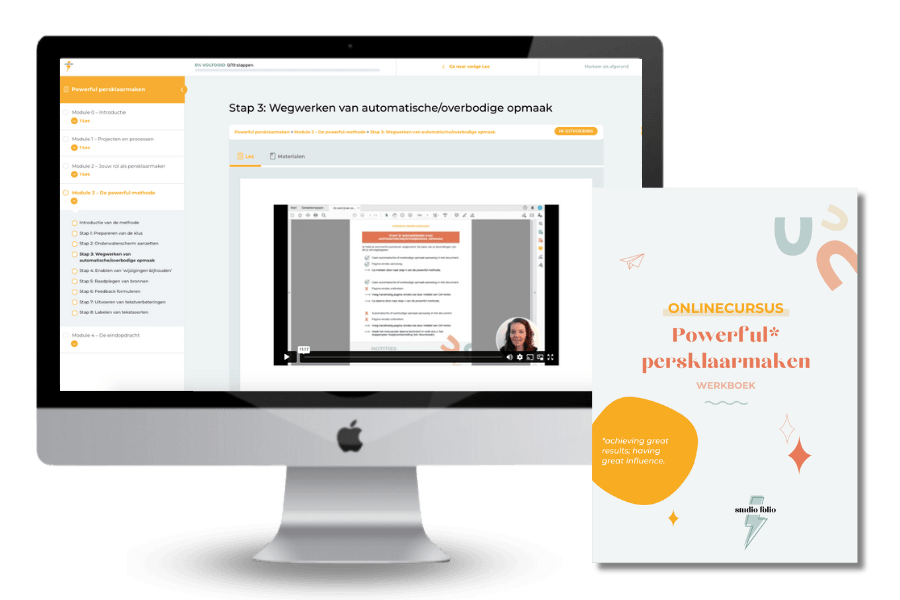
In de korte opleiding Powerful persklaarmaken verdiep je je in het volledige arsenaal van Word-sneltoetsen. Naast dat je grondige eindredactie leert voeren op manuscripten, ontdek je ook hoe je geavanceerde zoek en vervang-acties uitvoert en snel en eenvoudig door grote documenten navigeert.
studio folio is door het CPION erkend als onderwijsinstelling en is opgenomen in het Centraal Register Kort Beroepsonderwijs.
Verder lezen?